
Inställningsalternativ för att skanna via manöverpanelen
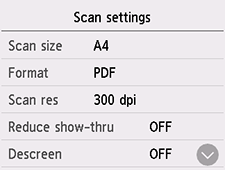
Du kan ändra scanningsinställningar som scanningsstorlek, upplösning och dataformat.
När standbyskärmen för skanning visas trycker du på Inställningar (Settings) för att välja inställningsalternativet. Svep för att visa inställningsalternativ och välj ett inställningsalternativ för att visa inställningarna. Välj för att ange inställningen.
 Obs!
Obs!
-
När du sparar skannade data till datorn eller bifogar data med e-post kan du ange målet och filnamnet med Canon IJ Scan Utility (Windows)/.Canon IJ Scan Utility Lite (macOS)
-
För Windows:
-
För macOS:
-
-
Skann.stl (Scan size)
Välj storlek för originalet.
-
Format
Välj dataformat för scannade data.
-
Upplösn. (Scan res)
Välj upplösning för scanning.
-
Hindra genomblödn (Reduce show-thru)
Tecken på baksidan kan lysa igenom när ett tunt dokument, till exempel en tidning, scannas. Välj PÅ (ON) om tecken lyser igenom det skannade dokumentet.
Det här inställningsalternativet är inte tillgängligt om du har valt Foto (Photo) för Dok.typ (Doc.type).
-
Moarémönster (Descreen)
En utskrift består av små punkter som utgör tecken eller diagram. Om punkter störs kan det resultera i ojämna skuggor eller randiga mönster. Välj PÅ (ON) om du upptäcker ojämna skuggor eller randiga mönster på den skannade bilden.
Det här inställningsalternativet är inte tillgängligt om du har valt Foto (Photo) för Dok.typ (Doc.type).
Obs!-
Även om du har valt PÅ (ON) kan vissa moaréeffekter finnas kvar om Oskarp mask (Unsharp mask) är PÅ (ON). I så fall väljer du inställningen AV (OFF) för Oskarp mask (Unsharp mask).
-
-
Oskarp mask (Unsharp mask)
Kantlinjen i små tecken eller tunna objekt som hårstrån eller löv på ett foto kan förstärkas. Välj PÅ (ON) om du vill förstärka kantlinjen i skannade data.
 Viktigt!
-
För macOS fungerar inte funktionen för oskarp mask även om du väljer PÅ (ON).
-
